本文目录
一张合适的图,往往比满屏数字更容易让人看明白。
先明确要说明什么
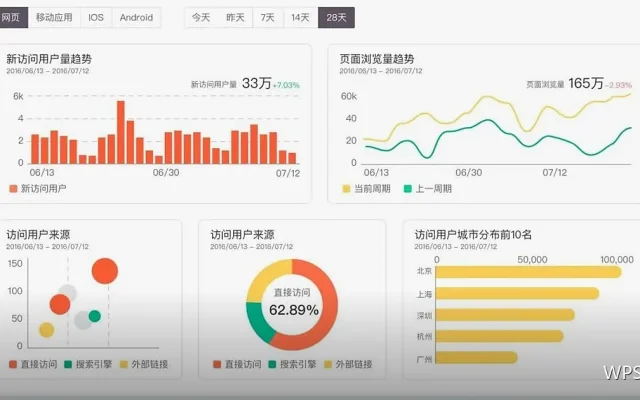
看趋势、看对比还是看构成。用WPS表格按目的选类型,信息传递更准确。

趋势用折线
连续时间的数据最合适。用WPS表格插入折线图,变化方向一目了然。
对比用柱形
项目之间高低比较清楚。用WPS表格按项目数量选择横竖方向。
构成用条形或饼图
项目少时饼图更直观。用WPS表格按类别数量选择,避免切片过碎。
选对数据范围
包含表头与完整数据。用WPS表格拖选后插入,图表自动读取列名。
标题写结论
直接说明这一张图想表达什么。用WPS表格修改标题,读者不必自行推断。
标注关键数据
最高点与拐点标出来。用WPS表格添加标签,讲解时更方便。
加目标参考线
达标情况更直观。用WPS表格插入直线,判断更明确。
简化装饰
去掉三维与多余网格。用WPS表格保持简洁,数据才是重点。
配色统一
同一含义用同一种颜色。用WPS表格保持全篇一致,辨认更轻松。
控制图表数量
一页一到两张即可。用WPS表格精简页面,避免视觉疲劳。
注意数据更新
数据变化后图表自动更新。用WPS表格核对结果,避免停留在旧值。
图表与表格配合
图看趋势,表看明细。用WPS表格并列呈现,信息更完整。
黑白打印测试
彩色转灰后要能分辨。用WPS表格给系列换线型,输出更清楚。
导出图片使用
可放入文档或演示。用WPS表格导出图片,排版更灵活。
把样式存成模板
下次直接套用。用WPS表格保存样式,制作更省时间。
核对数据准确性
图表错误更显眼。用WPS表格对照原始数据,确认无误。
记录制图说明
写清数据来源与口径。用WPS表格附上说明,避免误读。
定期更新图表
数据周期变化后及时刷新。用WPS表格按节奏维护,长期可用。
图表标题写结论
直接说明想表达什么。用WPS表格修改标题,读者不必自行推断。
图表数据源便于核对
写明数据来自哪个区域。用WPS表格标注来源,追溯更方便。
导出图片备用
汇报与文档都能调用。用WPS表格导出图片,排版更灵活。
小结
图表入门的关键是目的明确、类型合适、装饰克制。用WPS表格按这个思路制作,数字会变得更容易理解。