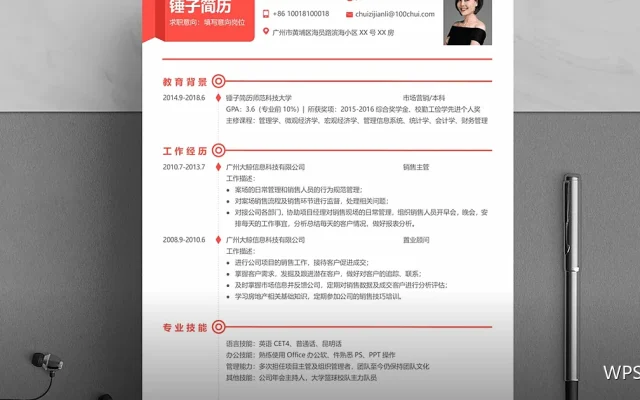
本文目录
刚开始用WPS时,不必学太多,掌握几招就能明显感觉顺手。
第一招:养成立即保存
每隔几分钟按一次保存键。用WPS办公把这一步变成习惯,意外情况不慌。
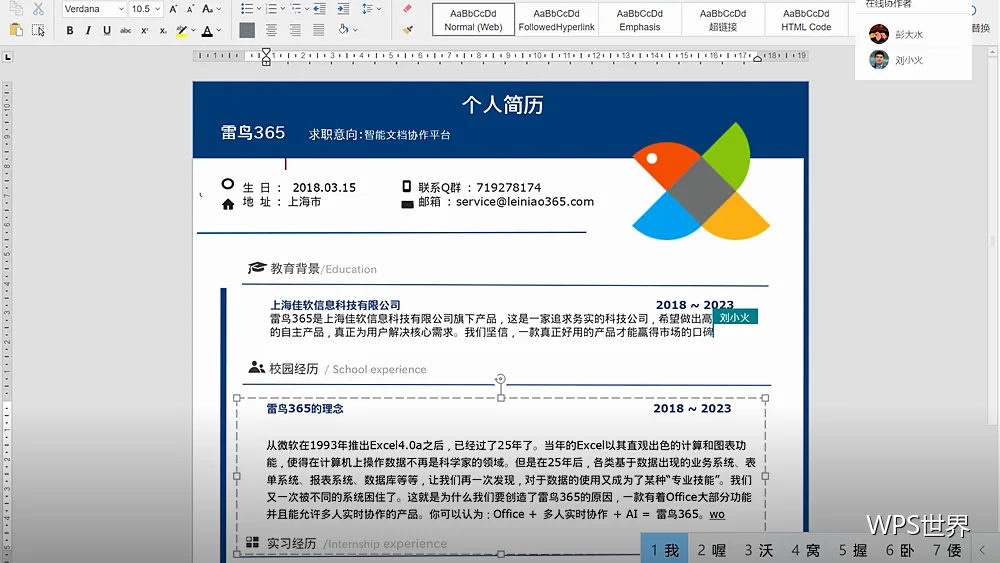
第二招:出错先撤销
不要手工改回去。用WPS办公连续撤销多步,几秒钟就能恢复。
第三招:用查找定位
长文档里靠翻页太慢。用WPS办公输入关键词直接跳转,效率高很多。
第四招:批量替换
常见错字一次改完。用WPS办公先查看出现次数,再决定是否全部替换。
第五招:格式刷统一格式
个别段落不一致时最有用。用WPS办公双击格式刷连续处理多处。
第六招:选择性粘贴
从网页复制容易带格式。用WPS办公使用纯文本粘贴,粘完再套样式。
第七招:锁定纵横比
调整图片尺寸时不变形。用WPS办公记住这个设置,配图更自然。
第八招:冻结首行
查看长表格时始终有表头。用WPS表格冻结首行,对照数据更方便。
第九招:自动调整列宽
双击列边界即可适应内容。用WPS表格快速整理,不必逐列拖动。
第十招:导出PDF
对外发送更稳妥。用WPS办公导出后确认版式,对方打开不会错乱。
第十一招:用模板起步
不必从空白开始。用WPS办公挑选或保存模板,起点更高。
第十二招:开启自动保存
减少内容丢失风险。用WPS办公设置好之后,长期受益。
怎么练最有效
在真实任务里刻意使用。用WPS办公按这个方式练习,很快成为习惯。
一次只加三招
用熟之后再学新的。用WPS办公控制节奏,不容易混乱。
把键位贴在眼前
提示比硬记更有效。用WPS办公写在便签上,看到就会想起来。
整理成自己的清单
把常用技巧记下来。用WPS办公保存清单,随时翻看复习。
定期复盘效果
看哪几招真的省时间。用WPS办公记录感受,优先巩固有效的。
分享给同事
讲一遍也是复习。用WPS办公整理成简短说明,团队一起受益。
别为了技巧而技巧
能简单解决的就不绕弯。用WPS办公保持务实,效率才是目的。
把有效技巧写进清单
常用做法固定下来。用WPS办公保存清单,随时复习巩固。
小结
入门提速的关键是聚焦高频、结合场景、逐步增加。用WPS办公按这个方式练习,几周之后操作节奏就会明显不同。