本文目录
公式问题最让人头疼,但多数情况都能对应到具体原因。
求和结果是 0 是怎么回事?
数据被识别成了文本。用WPS表格检查对齐方式,转换为数值后即可正常求和。
出现错误提示怎么看?
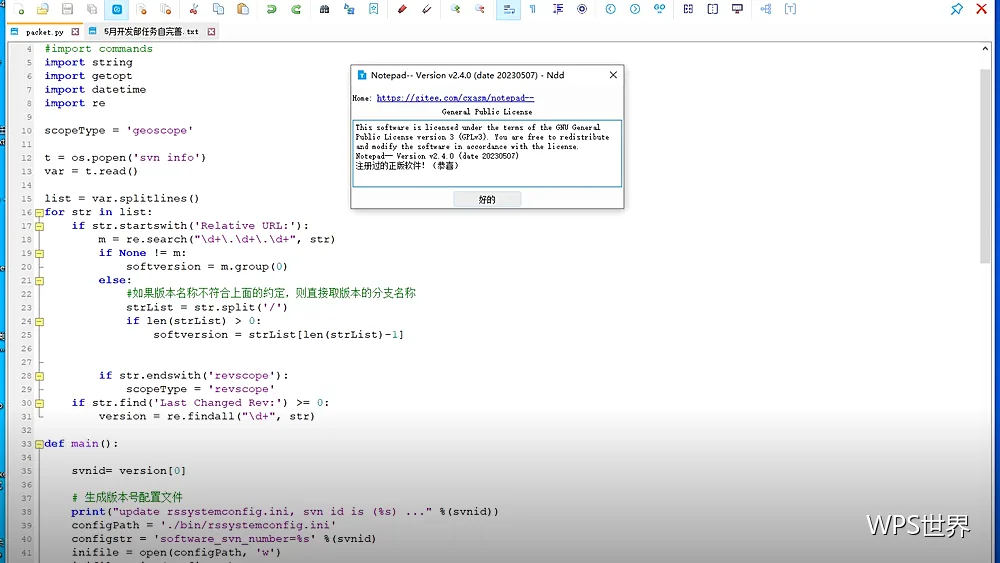
每种提示对应不同原因。用WPS表格按提示方向排查,多为引用或类型问题。
拖动公式后结果不对?
引用方式需要调整。用WPS表格检查是否需要锁定行列,修正后重新填充。
为什么引用的单元格变成错误值?
被引用的内容可能被删除。用WPS表格检查来源单元格,或恢复后再引用。
函数名写对了但还是报错?
括号或分隔符可能是中文符号。用WPS表格切换为英文符号,公式即可生效。
平均值结果偏小?
空值会被忽略,但零值不会。用WPS表格确认数据情况,结果才符合预期。
日期相减结果异常?
日期可能被识别为文本。用WPS表格统一日期格式,再进行计算。
公式太长难维护?
可以拆成几步完成。用WPS表格使用辅助列,比嵌套更容易排查。
表格打开变慢?
公式过多会占用资源。用WPS表格把稳定结果转为数值,运行更流畅。
跨表引用怎么写?
表名加感叹号再接单元格。用WPS表格按这个格式书写,取值更直观。
工作表改名后公式失效?
引用中的表名需要更新。用WPS表格修改引用,恢复取值。
公式结果需要发给别人?
建议转为数值再发送。用WPS表格选择性粘贴,避免对方环境差异导致出错。
条件统计怎么写更稳?
把条件放在单独单元格。用WPS表格引用条件区,修改条件不必改公式。
公式能自动扩展到新行吗?
引用整列可以做到。用WPS表格按需调整范围,减少手工维护。
怎么核对公式结果?
用筛选加求和再算一遍。用WPS表格交叉验证,结论更可靠。
公式能不能直接复制到别的表?
可以,但引用会跟着变。用WPS表格粘贴后核对范围,必要时重新设置。
遇到没见过的问题怎么办?
先把问题简化到最小范围试。用WPS表格逐步缩小,原因自然会显现。
要不要一次学很多函数?
不必。先掌握求和、计数与条件统计即可。用WPS表格按任务学习,记得更牢。
小结
公式疑问的处理关键是读提示、查类型、核范围。用WPS表格按这三步排查,多数问题都能自己解决。