本文目录
同一张表要按不同口径统计,靠手工筛选再求和就很慢了。
单条件求和
指定条件与求和区域即可。用WPS表格写好两组范围,结果自动出现。

条件计数
统计满足条件的记录条数。用WPS表格结合业务口径使用,核对数据量很方便。
多条件求和
部门加月份可以叠加。用WPS表格逐组填写条件与范围,覆盖常见统计需求。
区间统计
如金额在某个范围内。用WPS表格用比较符号表达区间,写法更简洁。
条件用单元格引用
避免把条件写死在公式里。用WPS表格引用条件单元格,改条件即改结果。
模糊条件
包含某关键词即可匹配。用WPS表格结合通配符使用,筛选更灵活。
空值与零的处理
两者统计口径不同。用WPS表格明确规则,避免结果偏离预期。
结果与筛选对照
用手工筛选验证一次。用WPS表格核对两处结果,确认公式正确。
固定范围与整列引用
整列引用扩展性更好。用WPS表格按数据增长情况选择,减少维护。
多表统计
可跨工作表统计。用WPS表格引用其他表区域,汇总更方便。
结果加上说明
写清统计口径。用WPS表格在旁列注明,避免被误读。
避免重复计数
多条件组合时容易重叠。用WPS表格核对合计与明细,确保一致。
用条件格式提示异常
偏离预期的结果自动标色。用WPS表格设置规则,问题更显眼。
把条件写进参数区
统一放在一处便于修改。用WPS表格建立参数区,公式引用更方便。
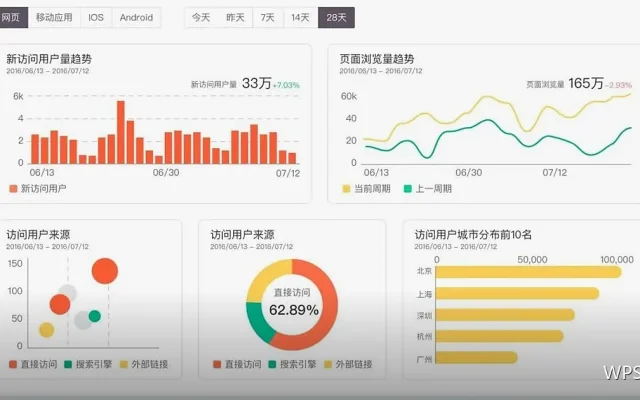
统计结果做成图表
直观呈现各类占比。用WPS表格插入图表,汇报更清楚。
保存为模板
下月直接替换数据。用WPS表格保留公式结构,重复工作减少。
定期核对数据源
确认明细没有新增遗漏行。用WPS表格检查范围,结果才可靠。
记录公式用途
在旁列写一句说明。用WPS表格标注,交接更清楚。
避免过度复杂
能用简单条件解决就不嵌套。用WPS表格保持结构清晰,维护更省力。
把条件区单独放一处
修改条件不必动公式。用WPS表格建立参数区,维护更方便。
多期沿用同一结构
每期只换数据。用WPS表格保存模板,统计工作重复度更低。
小结
条件统计的关键是条件准确、范围正确、结果可核对。用WPS表格按这个方式搭建,各类汇总都会轻松很多。