本文目录
文件发出去之后最怕被随意改动,提前设好保护就省心多了。
先判断是否需要修改
只阅读时导出PDF最稳妥。用WPS文字按用途选择,避免不必要的复杂度。
设置只读属性
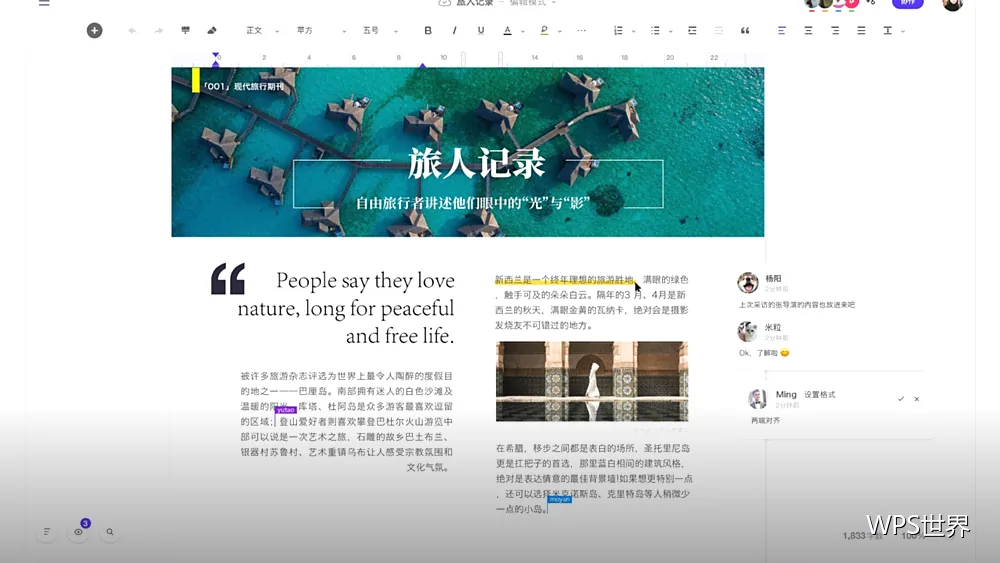
打开时提示只读。用WPS文字设置文件属性,减少误改。
限制编辑范围
只允许填写指定区域。用WPS文字设置编辑限制,模板类文件尤其适用。
使用密码保护
打开或修改需要密码。用WPS文字设置密码,注意另行告知并妥善保存。
避免密码遗忘
丢失密码会带来麻烦。用WPS文字记录在内部安全位置,避免遗忘。
标记文档状态
定稿、草稿分别标注。用WPS文字在首页写明状态,接收方一目了然。
保留可编辑版本
自己需要继续维护。用WPS文字单独保存源文件,对外只发导出稿。
导出PDF并检查
版式固定且不易修改。用WPS文字导出后确认显示正常。
加水印提示用途
注明内部使用或对外版本。用WPS文字设置页面水印,提示更清楚。
控制分享范围
只发给需要的人。用WPS办公按对象分配权限,减少扩散。
记录发送情况
记录时间与对象。用WPS表格维护记录,后续可查。
处理协作修改
需要他人改稿时用修订模式。用WPS文字开启修订,改动留痕。
区分对外与对内版本
内容与格式都可能不同。用WPS文字分别保存,避免误发。
注意敏感信息
检查是否包含不应外发的内容。用WPS文字逐页确认,必要时删减。
备份与恢复
加密文件也要备份。用WPS文字保留副本,避免因密码问题打不开。
定期更新权限设置
人员变动后权限需调整。用WPS办公每季度检查一次。
培训同事规范操作
把保护要求讲清楚。用WPS文字准备说明,团队统一执行。
保持文件命名规范
名称里体现版本与状态。用WPS文字统一命名,减少误用。
归档保留定稿
定稿版本单独保存。用WPS文字按目录归档,后续查阅方便。
保护后测试一次
确认填写区仍可编辑。用WPS文字实际试一次,避免限制过头。
说明保护方式
让接收方知道哪些可改。用WPS文字在文档中注明,沟通更顺。
定期更新保护策略
需求变化后要调整。用WPS文字每季度检查一次。
小结
文档保护的关键是按需设限、保留源文件、导出PDF。用WPS文字按这个方式处理,内容安全更有保障。