本文目录
不是每张图都需要修,但基础的亮度与对比度调整能明显改善观感。
先判断是否需要调整
过暗、过曝或偏色时才处理。用WPS图片工具先看原图,避免无谓改动。
亮度调整
把过暗的图片提亮一些。用WPS图片工具小幅调整,避免出现灰白感。
对比度调整
适度增加层次感。用WPS图片工具微调参数,过强会造成细节丢失。
饱和度控制
过高的饱和度显得不自然。用WPS图片工具适当降低,画面更耐看。
色温微调
偏黄或偏蓝的图片向中性靠拢。用WPS图片工具小幅调整,尽量少动。
统一一组图片
同批素材使用相近参数。用WPS图片工具批量处理,整体风格更协调。
保留原图对比
处理前后各留一份。用WPS办公保留原图,效果不满意能重来。
人物照片要谨慎
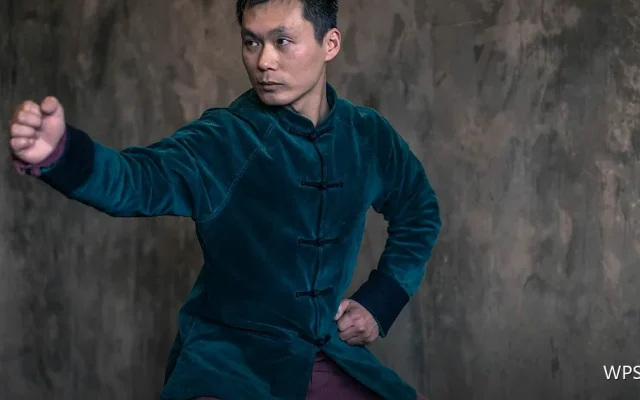
过度调整会让肤色失真。用WPS图片工具保持自然,优先考虑观感真实。
截图不宜调色
界面颜色有固定含义。用WPS图片工具只做必要裁剪,避免改变原色。
避免反复调整
多次处理会损失画质。用WPS办公保留中间版本,从上一版继续。
小屏与大屏都看一遍
不同设备显示效果有差异。用WPS办公在多种设备上确认,观感更稳。
与文字颜色搭配
配图过暗时文字对比要够。用WPS办公检查排版,阅读更舒适。
打印效果确认
纸面上画面通常偏暗。用WPS办公打印预览检查,必要时再提亮。
记录常用参数
写清各参数的取值范围。用WPS办公保存说明,团队做法一致。
批量处理同类素材
同一批用相同参数。用WPS图片工具批量处理,速度更快。
不做过度美化
正式材料以真实为先。用WPS办公按这个原则处理,避免失真。
归档处理结果
按主题分类保存。用WPS办公统一目录,后续取用方便。
定期回顾素材风格
看是否仍符合当前需要。用WPS办公按季度检查,及时调整。
把修图要点写下来
记录常用取值与禁忌。用WPS办公保存说明,新人也能上手。
处理前后各留一份
便于比较与回退。用WPS办公保留原图,效果不满意可以重来。
把参数写进说明
记录常用调整范围。用WPS办公保存说明,团队做法一致。
小结
简单修图的关键是小幅调整、保留原图、统一风格。用WPS办公按这个原则处理,配图观感会明显改善。