本文目录
幻灯片上的图片往往承担主要说明任务,清楚与否直接影响效果。
按投屏尺寸准备
放大后细节容易暴露。用WPS演示按最终显示尺寸准备图片,避免锯齿。
优先横向构图
横向图片更贴合页面比例。用WPS图片工具裁剪成横向,留白更均衡。
主体放在视觉焦点
偏中位置更容易被看到。用WPS演示调整位置,讲解时视线更集中。
一页一到两张
图片过多反而分散注意力。用WPS演示精简配图,重点更突出。
叠放层次要清楚
文字压图时需要保证可读。用WPS演示加半透明色块,文字更清楚。
统一图片风格
实拍与插画混用会显凌乱。用WPS办公保持同类风格,整体更协调。
亮度适当提高
投影后画面容易偏暗。用WPS图片工具适度提亮,现场效果更接近预期。
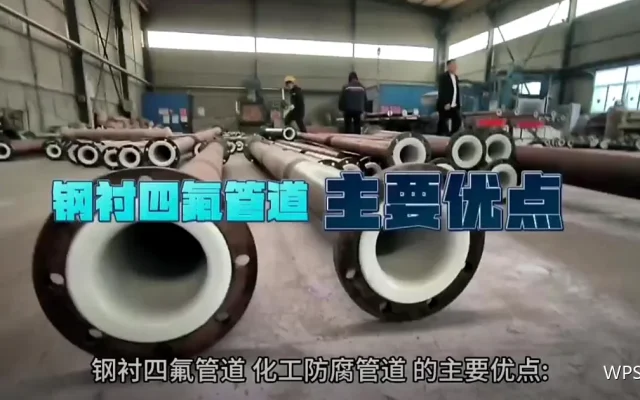
去掉图片自带文字
干扰阅读也难统一。用WPS图片工具裁掉或遮挡,页面更干净。
压缩以提升流畅度
图片过多会影响播放。用WPS图片工具压缩后插入,演示更顺。
与主题色呼应
配图色调参考模板主色。用WPS演示统一处理,观感更完整。
准备备用图片
临时替换时不至于手忙脚乱。用WPS办公整理同一主题素材,随取随用。
彩排时检查效果
确认投屏后看得清。用WPS演示提前试放,问题提前发现。
控制动画数量
图片动效过多会分散注意力。用WPS演示保持简洁,内容才是重点。
保留原始素材
后续版本更新需要。用WPS办公单独保存原图,方便调用。
导出PDF核对
确认图片没有变形。用WPS演示导出后翻看,交付更放心。
给图片加简短说明
必要的说明放图下方。用WPS演示控制字数,页面保持清爽。
归档常用配图
按主题建立目录。用WPS办公分类保存,下次制作更快。
记录使用规范
写清尺寸与风格要求。用WPS演示保存说明,团队统一。
定期更新素材
过时画面要及时替换。用WPS演示按实际情况更新内容。
配图与讲稿对应
每页图片都要能支撑讲解内容。用WPS演示核对备注,逻辑不断档。
统一图片尺寸
同篇演示中配图大小一致更整齐。用WPS演示批量设置,观感更稳。
导出图片单独留档
下次改版可直接调用。用WPS办公建立素材目录,取用方便。
小结
演示配图的关键是清晰、简洁、统一。用WPS演示按这个原则处理,页面质感会明显提升。