本文目录
配图常常有一半内容用不上,裁掉多余部分之后重点才会出来。
先确定保留范围
想清楚这张图要说明什么。用WPS图片工具先规划构图,避免反复裁剪。
按比例裁剪
常用比例锁定后更规整。用WPS图片工具按比例裁剪,多张摆在一起更协调。
裁掉边缘干扰
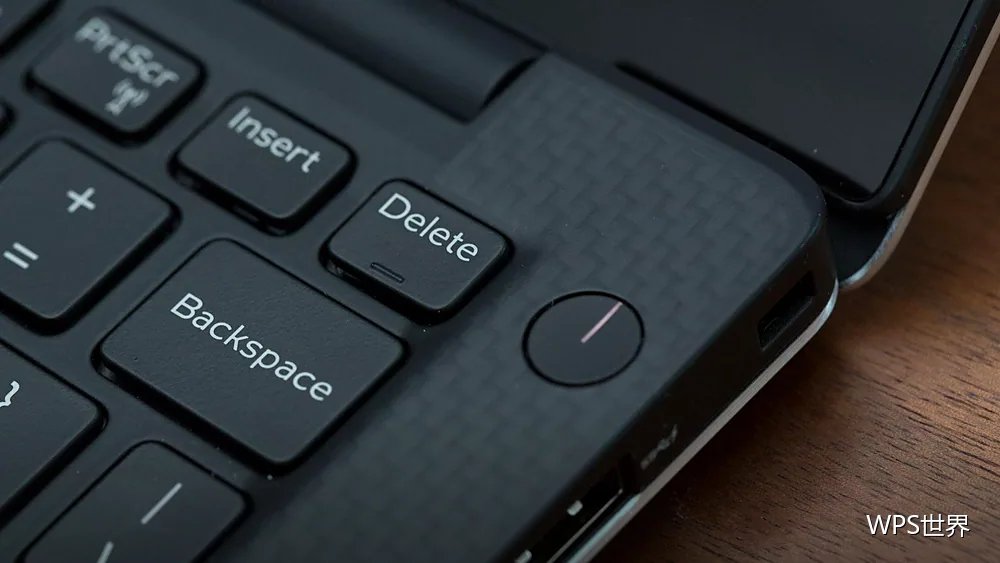
多余按钮与水印先处理。用WPS图片工具清理边缘,注意力集中到主体。
旋转修正方向
手机照片常带角度问题。用WPS图片工具旋转到正,观感立刻改善。
水平校正
拍歪的图片需微调角度。用WPS图片工具校正,画面更平稳。
镜像翻转的应用
构图需要时可左右翻转。用WPS图片工具处理,注意文字会被反向。
留出呼吸空间
主体不要顶到边缘。用WPS图片工具适当留边,视觉更舒服。
注意裁剪后像素
裁得太小会难以放大。用WPS办公确认分辨率,印刷用途尤其要留足。
批量裁剪同规格
同批素材用相同比例。用WPS图片工具统一处理,成组使用时更整齐。
保留原始图片
裁剪前另存一份原图。用WPS办公保留原件,之后可重新构图。
裁剪后统一色调
不同来源图片色调差异大。用WPS图片工具适度调整,组合更协调。
截图裁剪的注意点
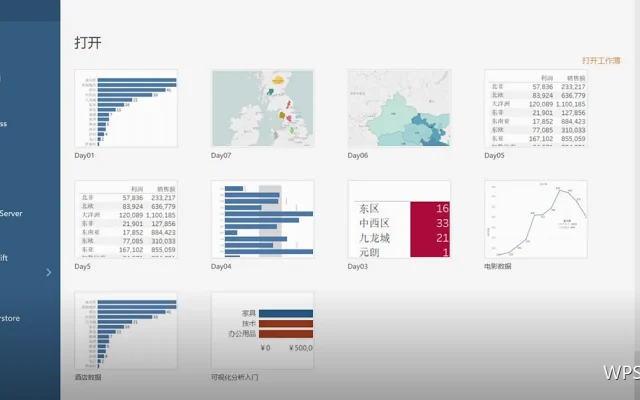
保留必要的界面上下文。用WPS图片工具避免裁掉关键按钮,读者才看得懂。
与题注对应
裁剪后画面要与说明一致。用WPS办公核对,避免图不对文。
导出格式选择
透明背景要选支持透明的格式。用WPS图片工具按需导出,背景不会变白块。
批量命名
按用途与序号命名。用WPS办公统一命名,替换时不会弄错。
建立素材目录
处理后的图片分类保存。用WPS办公归档,下次直接取用。
记录处理参数
写清比例与尺寸。用WPS办公保存说明,团队保持一致。
注意版权限制
裁剪不改变原授权。用WPS办公如实记录来源,减少风险。
导出后确认效果
翻看图片是否清晰完整。用WPS办公核对全篇,问题及时修正。
裁剪后核对画面主体
确认重点仍在画面中。用WPS图片工具放大查看,避免裁掉关键内容。
整批素材统一处理
同规格图片一次裁好。用WPS图片工具批量操作,成组使用更整齐。
小结
裁剪与旋转的关键是先规划、再处理、最后核对。用WPS图片工具按这个顺序操作,配图质量会明显提升。