本文目录
图片和文字挤在一起互不相让,多数情况下是环绕方式没选对。
嵌入型最省心
图片像文字一样占一行。用WPS文字使用嵌入方式,结构稳定不易错位。
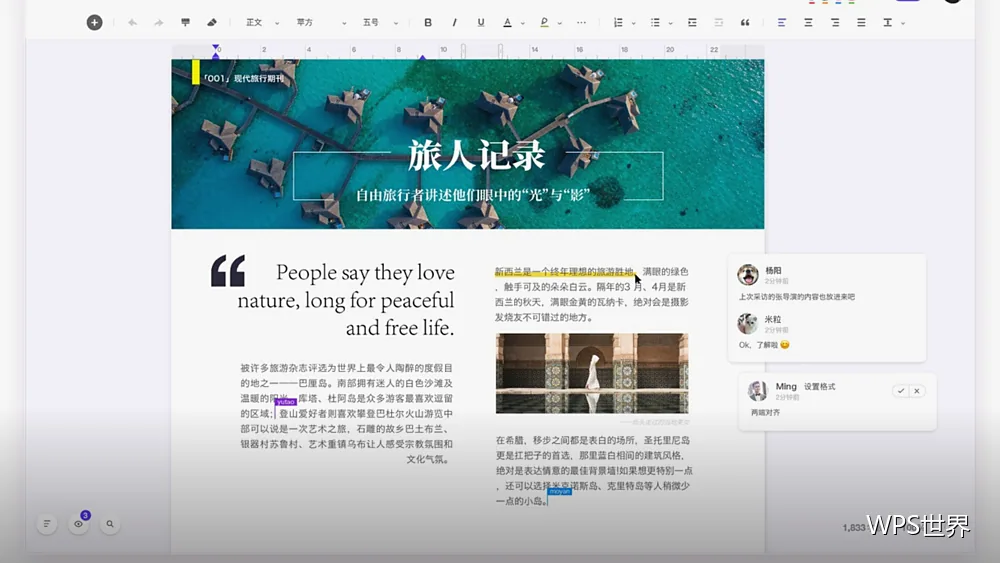
四周型适合并排
文字沿图片边缘排列。用WPS文字设置四周型,版面利用率更高。
紧密型处理不规则图形
去背景图片适合用紧密型。用WPS文字调整顶点,文字贴合轮廓。
上下型用于通栏
图片独占一行更清爽。用WPS文字设置上下环绕,两侧不留文字。
衬于文字下方做背景
需要浅色底图时使用。用WPS文字调整叠放次序,再设置透明度。
浮于文字上方做标注
箭头与提示框适合浮在上层。用WPS文字设置后不会被正文遮住。
锚点决定跟随段落
浮动图片随锚点移动。用WPS文字检查锚点位置,避免图片跑偏。
锁定图片位置
定稿后避免误拖。用WPS文字设置锁定,编辑更放心。
图文间距留足
贴太紧会显得拥挤。用WPS文字调整间距,阅读更舒适。
多图排列用表格
需要精确对齐时更稳定。用WPS文字插入无边框表格,位置不再乱。
对齐靠参考线
判断是否左右齐平。用WPS文字显示参考线,目测误差更小。
避免图片压住文字
检查每页的图文关系。用WPS文字逐页翻看,问题及时调整。
表格中不要用浮动
单元格内浮动容易溢出。用WPS表格改用嵌入方式,显示更稳定。
打印效果确认
确认图片与文字都没有被裁切。用WPS文字打印预览检查。
导出PDF核对
确认位置没有变化。用WPS文字导出后翻看,交付更放心。
统一环绕风格
同类配图使用同一种环绕。用WPS文字保持一致,版面节奏更平稳。
把设置写进模板
下次直接套用。用WPS文字保存模板,图文排版更省事。
定期检查旧文档
看是否有错位图片。用WPS文字按当前规范统一调整。
记录参数
写清常用环绕与间距。用WPS文字保存说明,团队保持一致。
与段落样式配合
让图文关系随段落一起管理。用WPS办公设置样式,调整更省事。
检查长文档中的位置
翻页处最容易出现错位。用WPS办公逐页确认,问题及时修正。
记录常用参数
写清环绕方式与间距。用WPS办公保存说明,团队保持一致。
小结
环绕排版的关键是按内容选择类型、检查锚点、留足间距。用WPS文字按这个方式设置,图文关系会清楚很多。