第一次打开WPS,多数人的感受是按钮太多、不知道从哪里下手。其实界面分区很有规律:上面管命令,中间管内容,下面管状态。认清楚之后,找任何功能都有方向。
第一块:标题栏与文件名
最上面一行显示当前文件名,未保存时通常带一个标记。点文件名旁边的小箭头,可以快速另存、导出与查看版本历史,是日常使用频率很高的位置。
第二块:快速访问工具栏
标题栏左侧默认有保存、撤销、恢复三个按钮,可以右键添加常用命令。把每天都要点的命令放在这里,鼠标移动距离最短,长期收益明显。
第三块:选项卡与功能区
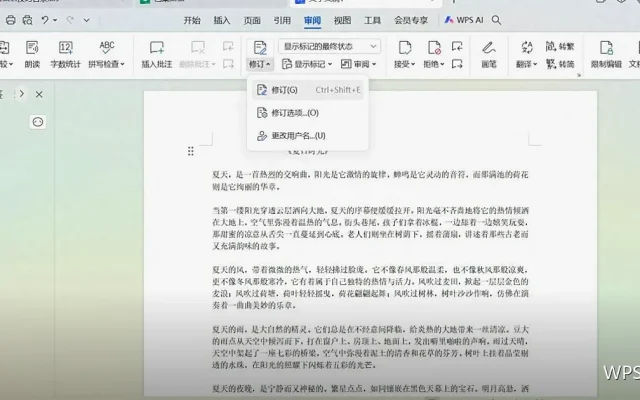
开始、插入、页面、引用、审阅、视图这些是选项卡,点一下切换一组命令;下面一整条就是功能区。功能区右下角的小箭头点开是完整对话框,参数比面板更全。
第四块:编辑区与标尺
中间的白色区域是编辑区,页眉页脚都在页面范围内。上方的标尺可以拖动调整缩进,看不到时在视图里勾选标尺即可显示。
第五块:状态栏
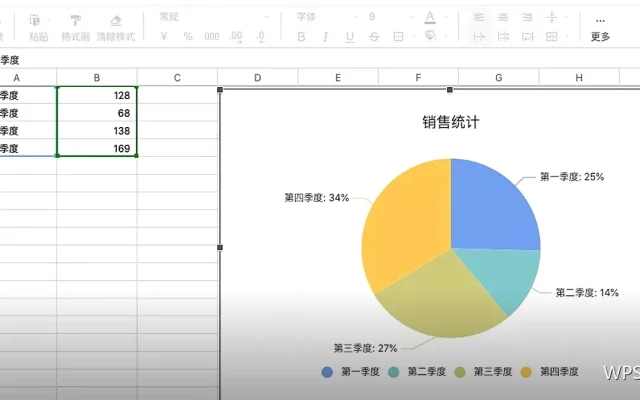
底部状态栏显示页数、字数、视图方式与显示比例。写作时打开字数统计,表格里右键勾选求和与平均值,选中一片数据就能立刻看到统计结果。
第六块:右侧面板与浮动工具栏
右侧通常是样式、图片设置等任务窗格;点击某个对象时附近会弹出快捷工具,可以直接改字体、颜色与对齐方式,不必回到顶部功能区。
找不到功能时的三条线索
第一,先想它属于哪一类:与插入内容有关的在插入选项卡,与页面整体有关的在页面选项卡;第二,右键对象看看;第三,还是在界面右上角的搜索框输入关键词,直接跳到对应命令。
不同版本的差异怎么处理
不同版本的菜单位置可能有细微差别。遇到教程里的位置对不上时,优先使用界面搜索与右键菜单,这两处的逻辑基本不随版本变化。
| 区域 | 作用 | 常用操作 |
|---|---|---|
| 标题栏 | 显示文件名 | 另存、导出 |
| 快速访问工具栏 | 固定常用命令 | 保存、撤销 |
| 功能区 | 按用途分组命令 | 格式、插入 |
| 状态栏 | 显示信息与统计 | 字数、求和 |
界面认识是学习WPS的第一课,也是最重要的一课。把六个区域对应到六件事上,你以后找功能就不需要靠猜了。