目录是长文档的标配。手打目录看起来快,但只要内容改动一次,页码就对不上了。
唯一前提:标题套用样式
自动目录读取的是标题样式,而不是加粗放大的文字。如果全篇标题都是手动设置的格式,生成出来的目录会是空的,需要先花几分钟批量套用样式。

第一步:插入目录
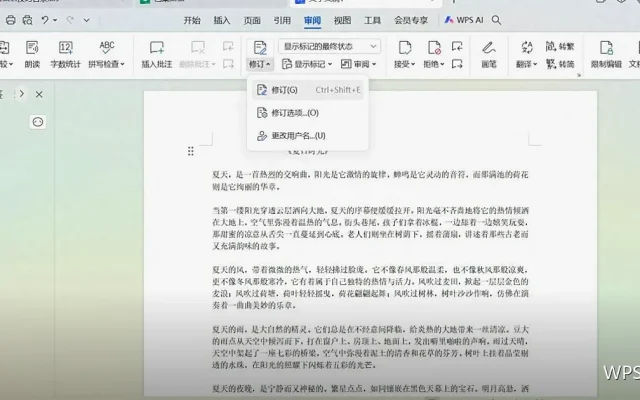
把光标放在正文之前的位置,在引用选项卡里选择插入目录。插入后检查各级标题是否完整、缩进是否整齐。
第二步:更新目录
内容或页码变化后右键目录选择更新域。只改页码时选只更新页码,标题有增删时选更新整个目录。更新后核对页码是否与正文一致。
第三步:调整目录格式
目录的字体与行距可以单独设置,通常比正文小半号。前导符(点线)在目录设置里指定。调整时不要改正文样式,而是在目录样式上修改。
多级标题与自动编号
需要第一章、1.1 这类自动编号时,用多级列表绑定标题样式。设置一次之后,增删章节编号会自动调整,目录也会同步变化。
目录页的页码单独编号
目录常用罗马数字编号,正文从 1 开始。做法是在目录与正文之间插入分节符,分别设置页码格式与起始值。
常见问题
目录出现多余条目,说明某些正文段落误用了标题样式;目录为空,说明全文没有套用样式;页码不对,检查是否插入了分节符导致重新编号。
把它变成写作习惯
开始写之前先建好标题与正文样式,写作时用快捷键套用,交稿前更新一次目录。WPS文字里这个流程固定下来,长文档排版就不再费力。
| 步骤 | 动作 | 关键点 |
|---|---|---|
| 准备 | 标题套用样式 | 手动加粗无效 |
| 插入 | 引用中的目录 | 放在正文之前 |
| 更新 | 右键更新域 | 改标题后更新全部 |
目录与导航窗格的配合
打开导航窗格可以看到标题结构,与目录互为验证。WPS文字里两者都读取标题样式,所以只要样式用对,结构检查就很快。
交稿前更新一次目录并核对页码,这是长文档定稿的固定动作。
目录与正文之间用分节符分隔,正文从 1 开始编号,正式文档看起来更规范。
目录不是写出来的,而是从标题样式长出来的。把WPS文字里的样式与目录配合好,你的长文档就能一直保持页码准确。